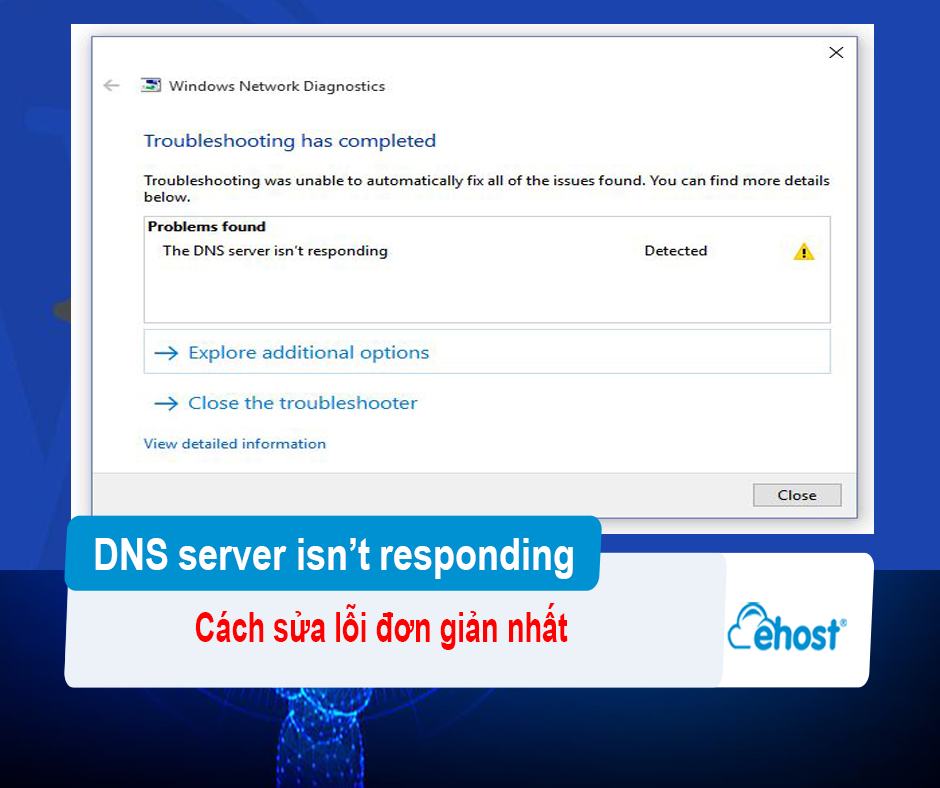
Lỗi DNS server not responding (Máy chủ DNS không phản hồi) gây khó chịu và làm gián đoạn internet của bạn nhưng hoàn toàn có thể khắc phục được. Bài viết này sẽ chia sẻ cho bạn 10 cách sửa lỗi máy chủ DNS không phản hồi đơn giản và chính xác nhất.
Lỗi DNS server isn’t responding là gì?
Hãy hình dung Internet là một thành phố lớn. Mỗi tòa nhà (server hoặc website) có một địa chỉ logic duy nhất gọi là Địa chỉ IP, ví dụ: 123.456.78.999. Hệ thống này rất tốt cho máy tính nhưng khó nhớ đối với con người. Vì vậy, thay vì nhớ dãy số, chúng ta nhớ tên miền thân thiện với con người, ví dụ: ehost.vn
DNS là “danh bạ điện thoại” toàn cầu khổng lồ, làm nhiệm vụ kết nối tên miền ehost.vn với địa chỉ IP số 123.456.78.999.
Lỗi “DNS Server Not Responding” (Máy chủ DNS không phản hồi) nghĩa là hệ thống dịch địa chỉ web sang địa chỉ IP đã thất bại. Nói cách khác, trình duyệt của bạn mất “danh bạ điện thoại” và không thể tìm thấy số điện thoại của trang web bạn đang cố gắng gọi.
Nguyên nhân phổ biến lỗi DNS server isn’t responding
Lỗi “DNS Server Not Responding” xảy ra khi chuỗi tra cứu địa chỉ bị đứt gãy tức máy tính của bạn đã gửi yêu cầu tìm kiếm địa chỉ IP nhưng máy chủ DNS không phản hồi hoặc phản hồi rằng nó không thể tìm thấy địa chỉ.
Lỗi này có thể xảy ra ở bất kỳ điểm nào trong chuỗi từ máy tính của bạn đến máy chủ của nhà cung cấp dịch vụ Internet (ISP).
– Máy chủ DNS bị sập hoặc quá tải: Máy chủ DNS Resolver có thể đang gặp sự cố kỹ thuật, bị quá tải do lượng truy cập lớn, hoặc đang được bảo trì.
– Bộ nhớ đệm DNS bị Lỗi: Máy tính và trình duyệt của bạn đều lưu giữ một bộ nhớ đệm (cache) cho các tra cứu DNS gần đây để tăng tốc độ. Nếu bộ nhớ đệm này bị lỗi hoặc lỗi thời, nó có thể hướng bạn đến địa chỉ sai hoặc địa chỉ không còn tồn tại.
– Cấu hình mạng không chính xác: Cài đặt mạng trên thiết bị của bạn có thể đang trỏ đến một địa chỉ máy chủ DNS sai hoặc không hoạt động.
– Can thiệp từ Firewall/Phần mềm Diệt virus: Các chương trình bảo mật (Firewall hoặc Antivirus) có thể quá nghiêm ngặt và vô tình chặn các yêu cầu DNS (sử dụng UDP Port 53), nhầm tưởng chúng là mối đe dọa.
– Driver mạng lỗi thời: Driver của bộ điều hợp mạng (network adapter) trên máy tính có thể bị lỗi, hỏng, hoặc không tương thích, ngăn thiết bị giao tiếp đúng cách với mạng.
– Lỗi từ trang web: Đôi khi, vấn đề không phải do bạn. Trang web bạn cố gắng truy cập có thể đã cấu hình sai hồ sơ DNS (DNS records) của chính họ.
10 cách sửa lỗi DNS server isn’t responding
1. Sử dụng trình duyệt khác
Đây là giải pháp dễ dàng nhất để xử lý lỗi hệ thống tên miền (DNS).
Bạn nên thử truy cập trang web đang gặp sự cố bằng một trình duyệt khác. Ví dụ, nếu bạn thường xuyên dùng Google Chrome, hãy thử truy cập trang đó bằng Safari, Microsoft Edge, hoặc Mozilla Firefox.
Nếu phương pháp này hiệu quả, nghĩa là trình duyệt mặc định của bạn đang gây ra lỗi. Trong hầu hết các trường hợp, việc xóa bộ nhớ đệm (cache) của trình duyệt và cập nhật nó lên phiên bản mới nhất sẽ giải quyết được các vấn đề kết nối mạng.
Nếu lỗi “DNS server not responding” vẫn xuất hiện trên tất cả các trình duyệt, bạn nên chuyển sang các phương pháp khắc phục sự cố mạng tiếp theo.
2. Khởi động lại Router/Modem
Khởi động lại Router hoặc Modem sẽ xóa bộ nhớ đệm mạng (network cache) và thiết lập lại cấu hình. Cấu hình Router/Modem bị lỗi là nguyên nhân hàng đầu gây ra lỗi DNS.
– Tắt nguồn và rút cáp: Tắt công tắc và rút dây nguồn của Router/Modem.
– Chờ tối thiểu 30 giây trước khi cắm lại và khởi động thiết bị.
– Nếu khởi động lại không hiệu quả, hãy thử khôi phục cài đặt gốc (reset) cho Router (tham khảo hướng dẫn sử dụng của thiết bị).
3. Troubleshoot network issues
Hãy thử chuyển sang một mạng khác. Ví dụ, nếu bạn gặp lỗi DNS khi đang dùng Wi-Fi, hãy thử chuyển sang sử dụng dữ liệu di động trên điện thoại. Nếu bạn truy cập được trang web bình thường qua mạng di động, điều đó xác nhận vấn đề nằm ở kết nối Wi-Fi hoặc Router của bạn, chứ không phải ở trang web hay thiết bị của bạn.
Sau khi xác định được mạng đang gặp sự cố, bạn có thể chạy công cụ chẩn đoán tích hợp trên máy tính để phát hiện và khắc phục các vấn đề kết nối:
Trên Windows
– Đảm bảo bạn đã kết nối với mạng đang gặp sự cố.
– Vào Control Panel → Network and Internet → Network and Sharing Center.
– Dưới mục Change your networking settings, nhấp vào Troubleshoot problems.
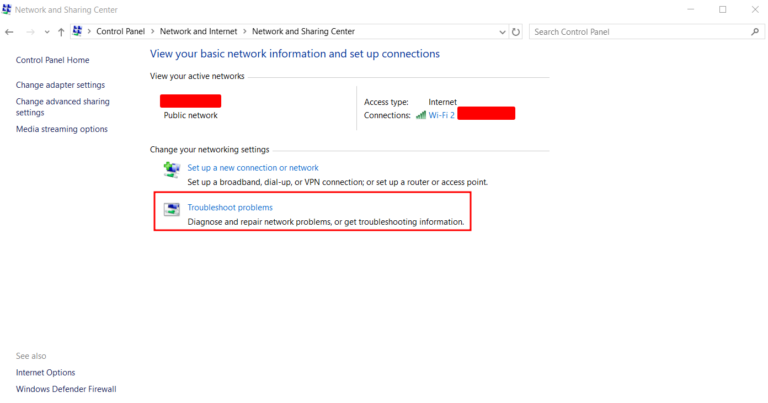
– Điều hướng đến Additional troubleshooters → Internet Connections, sau đó nhấp vào Run the troubleshooter.
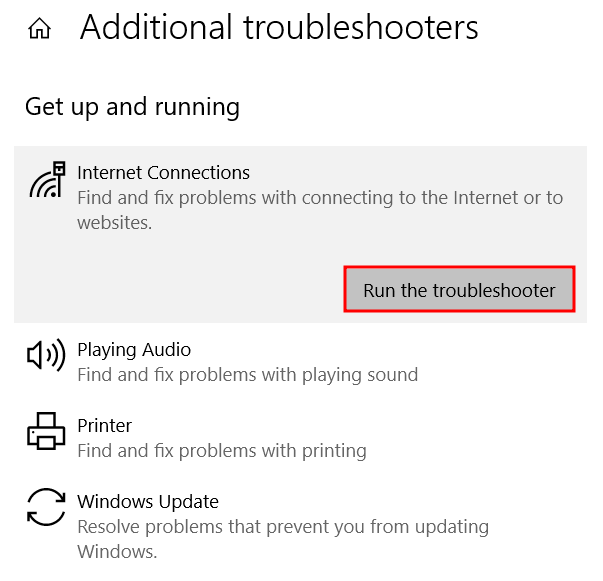
– Đợi quá trình chẩn đoán hoàn tất. Nếu hệ thống phát hiện lỗi, hãy làm theo hướng dẫn để sửa chữa.
Trên macOS
– Kết nối với mạng đang gặp vấn đề.
– Giữ phím Option, sau đó nhấp đồng thời vào biểu tượng Trạng thái Wi-Fi trên thanh menu trên cùng.
– Chọn Open Wireless Diagnostics
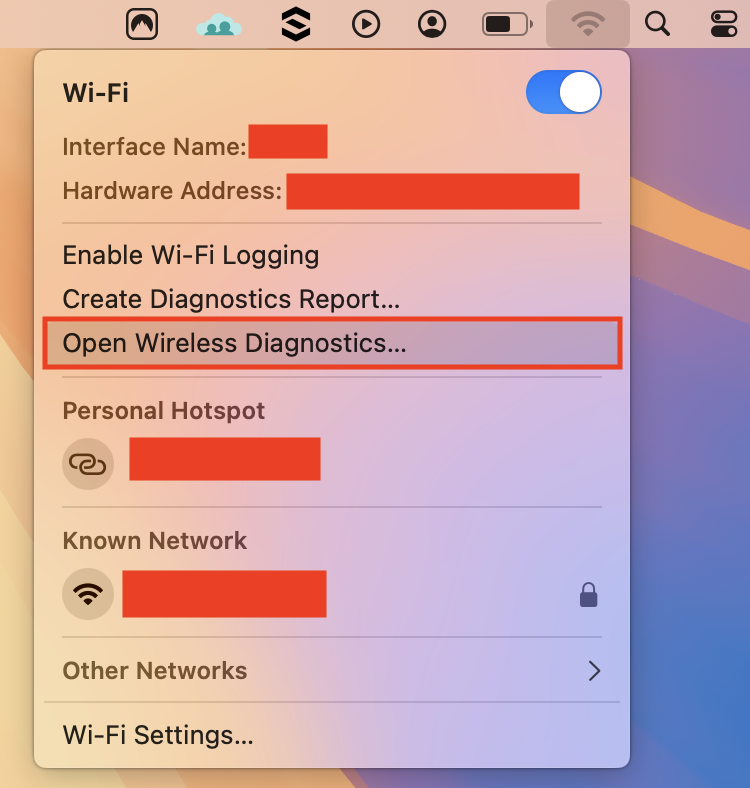
– Làm theo hướng dẫn trên màn hình để kiểm tra kết nối mạng của bạn.
– Khi quá trình quét hoàn tất, nhấp vào biểu tượng Info trong cửa sổ Summary để tìm hiểu chi tiết về từng sự cố được phát hiện và giải pháp đề xuất.
4. Xóa bộ nhớ đệm DNS
Bộ nhớ đệm DNS lỗi thời có thể trỏ thiết bị đến địa chỉ IP cũ hoặc không tồn tại. Việc xóa Cache buộc hệ thống phải tìm kiếm bản ghi DNS mới.
– Windows: Mở Command Prompt (Admin), nhập lệnh: ipconfig /flushdns
– macOS (Big Sur trở lên): Mở Terminal, nhập lệnh: sudo dscacheutil -flushcache; sudo killall -HUP mDNSResponder và nhập mật khẩu quản trị viên.
5. Thay đổi địa chỉ DNS Server
Nếu DNS của ISP gặp sự cố, việc chuyển sang các máy chủ DNS công cộng sẽ giải quyết vấn đề ngay lập tức. Đây là một trong những giải pháp được khuyến nghị nhất.
Sử dụng địa chỉ DNS công cộng ổn định:
– Google DNS: 8.8.8.8 và 8.8.4.4
– Cloudflare: 1.1.1.1 và 1.0.0.1
– Cách thay đổi (Windows): Mở hộp thoại Run (Win + R), nhập ncpa.cpl → Chuột phải vào kết nối đang hoạt động → Properties → Chọn Internet Protocol Version 4 (TCP/IPv4) → Properties → Chọn Use the following DNS server Addresses và nhập các địa chỉ mới.
– Cách thay đổi (macOS): Apple menu → System Settings → Network → Details → Tab DNS → Nhấp + để thêm địa chỉ.
6. Vô hiệu hóa các kết nối không sử dụng
Việc vô hiệu hóa các kết nối mạng thứ cấp giúp loại bỏ những xung đột tiềm ẩn trong hệ thống mạng của bạn, từ đó có thể khắc phục lỗi DNS. Các kết nối này bao gồm các mạng ảo (như VPN) và các bộ điều hợp có dây (như cổng Ethernet nếu bạn đang dùng Wi-Fi, hoặc các kết nối ảo hóa).
Trên Windows
Thực hiện theo các bước sau để ngắt kết nối các bộ điều hợp mạng không cần thiết:
– Điều hướng đến Control Panel → Network and Internet → Network and Sharing Center .
– Ở cột bên trái, nhấp vào Change adapter settings .
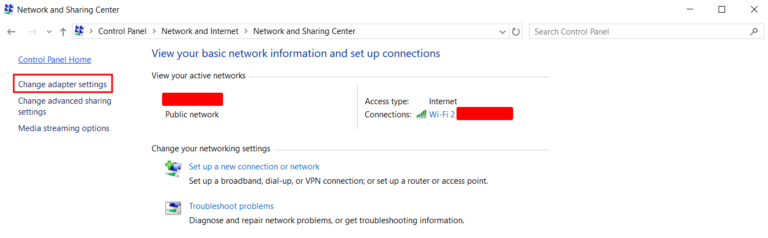
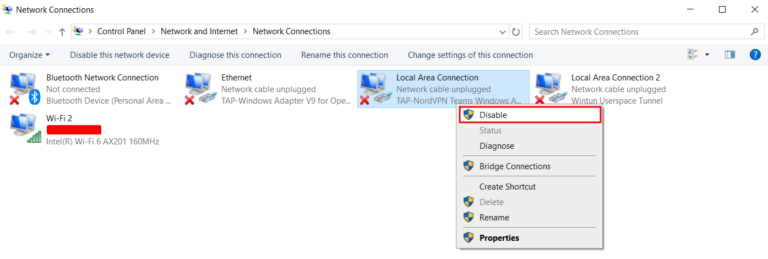
– Khi cửa sổ Network Connections xuất hiện, nhấp chuột phải vào từng kết nối phụ không sử dụng (secondary connection) một, rồi chọn Disable .
Trên macOS
Thực hiện các bước sau để vô hiệu hóa các kết nối mạng không dùng đến:
– Mở menu Apple → System Settings (Cài đặt Hệ thống) → Network (Mạng).
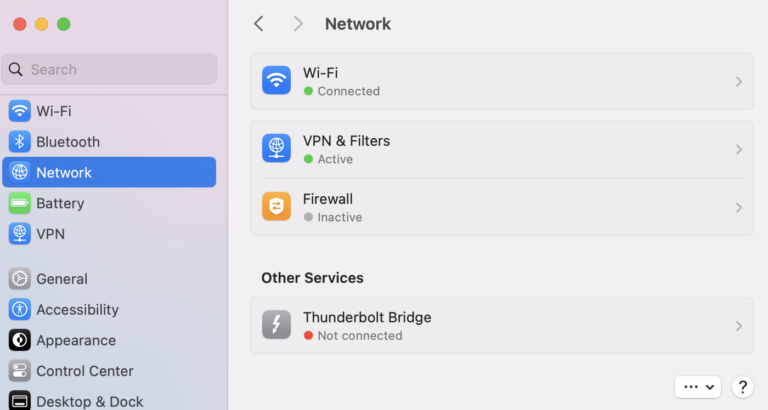
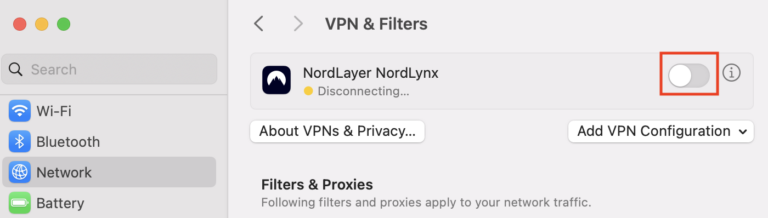
– Chọn từng mạng mà bạn muốn vô hiệu hóa trong danh sách.
– Gạt nút Tắt (Toggle off the button) để ngắt kết nối khỏi mạng đó.
Sau khi đã vô hiệu hóa tất cả các kết nối không sử dụng, hãy tải lại trang web để kiểm tra xem lỗi DNS đã được giải quyết hay chưa.
7. Vô hiệu hóa Internet Protocol version 6 (IPv6)
Một số hệ thống hoặc trang web cũ có thể gặp vấn đề với giao thức IPv6 mới hơn. Tắt IPv6 sẽ buộc hệ thống sử dụng IPv4.
– Windows: Mở ncpa.cpl → Chuột phải vào kết nối → Properties → Bỏ chọn ô Internet Protocol Version 6 (TCP/IPv6).
– macOS: System Settings → Network → Details → TCP/IP → Đặt Configure IPv6 thành Link-Local Only.
8. Tắt tạm thời antivirus and firewall
Phần mềm bảo mật đôi khi chặn nhầm lưu lượng DNS (UDP Port 53).
– Vô hiệu hóa tạm thời phần mềm diệt virus hoặc Windows Defender Firewall.
– Windows: Settings → Update & Security → Windows Security → Firewall & network protection. Tắt thủ công từng profile (Domain, Private, Public).
9. Khởi động lại PC trong chế độ an toàn
Chế độ An toàn (Safe Mode) chỉ tải các trình điều khiển và ứng dụng thiết yếu nhất. Nếu mạng hoạt động trong Safe Mode, một ứng dụng hoặc driver bên thứ ba đang gây lỗi DNS.
– Windows: Start → Giữ Shift → Power → Restart → Troubleshoot → Advanced options → Startup Settings → Restart → Chọn F5 (Safe Mode with Networking).
– macOS: Shut Down. Khi bật lại, nhanh chóng giữ phím Shift cho đến khi thấy màn hình đăng nhập.
10. Cập nhật Driver Card mạng (Windows)
Driver lỗi thời hoặc hỏng có thể ngăn Card mạng giao tiếp hiệu quả với các thiết bị khác, dẫn đến sự cố kết nối. Cập nhật driver đảm bảo hệ thống sử dụng các cài đặt ổn định và mới nhất.
Mở Device Manager → Cuộn xuống Network adapters → Chuột phải vào adapter đang dùng (thường là Wi-Fi) → Update Driver. Nếu lỗi vẫn còn, hãy thử gỡ cài đặt rồi cài đặt lại driver đó.
Các bước tiếp theo khi lỗi DNS vẫn còn
– Kiểm tra chéo Thiết bị: Dùng một thiết bị khác để truy cập trang web để xác định vấn đề nằm ở máy tính hay mạng của bạn.
– Vô hiệu hóa P2P (Windows): Tắt tính năng Peer-to-Peer (P2P) để loại trừ xung đột với DNS.
– Kiểm tra với Quản trị viên: Nếu bạn đang ở mạng công ty, hãy liên hệ IT để xác minh sự cố mạng nội bộ.
– Báo cáo Lỗi Trang web: Nếu lỗi không phải do mạng cục bộ, vấn đề có thể nằm ở cấu hình DNS của chính trang web đó. Hãy báo cáo và chờ đợi chủ sở hữu giải quyết.
Lỗi “DNS Server Isn’t Responding” là sự cố phổ biến nhưng hầu hết các trường hợp đều có thể được khắc phục bằng các giải pháp đơn giản. Hy vọng 10 cách làm này sẽ giúp bạn nhanh chóng khôi phục kết nối mạng ổn định.
Đừng ngần ngại liên hệ bộ phận kỹ thuật để hỗ trợ hoặc phòng kinh doanh để tư vấn nhé.
Chúng tôi luôn sẵn sàng đồng hành cùng bạn.
Hotline : 0938.227.199
Zalo: 0938.227.199
Telegram: @ehostvn
Website: ehost.vn
Fanpage: https://www.facebook.com/ehostvietnam/
![[2025] Nên thuê chỗ đặt máy chủ ở đâu? So sánh dịch vụ Colocation tại Hà Nội, TP.HCM và Đà Nẵng](https://ehost.vn/wp-content/uploads/2025/12/colo-350x350.jpg)
![[2025] VMware Workstation là gì? Hướng dẫn cách sử dụng chi tiết](https://ehost.vn/wp-content/uploads/2025/11/mauuu-Recovered-Recovered-350x350.jpg)